浏览器插件联动下载
安装并连接 TG Downloader Chrome 插件,在 Telegram Web 中直接下载单个文件,或把批量选择的媒体发送到桌面端。
TG Downloader Chrome 插件会在 Telegram Web 的消息旁提供下载入口。你可以直接保存少量文件,也可以一次选择多个媒体,交给桌面端通过 Telegram 账号稳定下载。
插件不是独立的 Telegram 客户端,也不会要求输入 Telegram 密码或申请 API ID。它使用浏览器里已经登录的 Telegram Web 会话。
两种使用方式
| 方式 | 适合 | 是否安装桌面端 |
|---|---|---|
| 单个文件直接下载 | 临时保存一个视频、图片或文件 | 可选 |
| 批量发送到桌面端 | 文件较多、体积较大,或需要多线程和断点续传 | 需要 |
浏览器插件的手动下载适用于免费用户;批量发送到桌面端需要 Pro 套餐。具体权益以 套餐页面 为准。
如果只需要下载单个文件,可以跳过下文的桌面端联动步骤,直接安装插件使用。需要批量发送到桌面端时,再按下面的步骤完成连接。
第一次使用
1. 准备桌面端和 Telegram 账号
先打开 TG Downloader,登录软件账号,并在 账号管理 中添加至少一个可用的 Telegram 账号。批量下载由这个账号执行。
2. 在桌面端打开插件设置
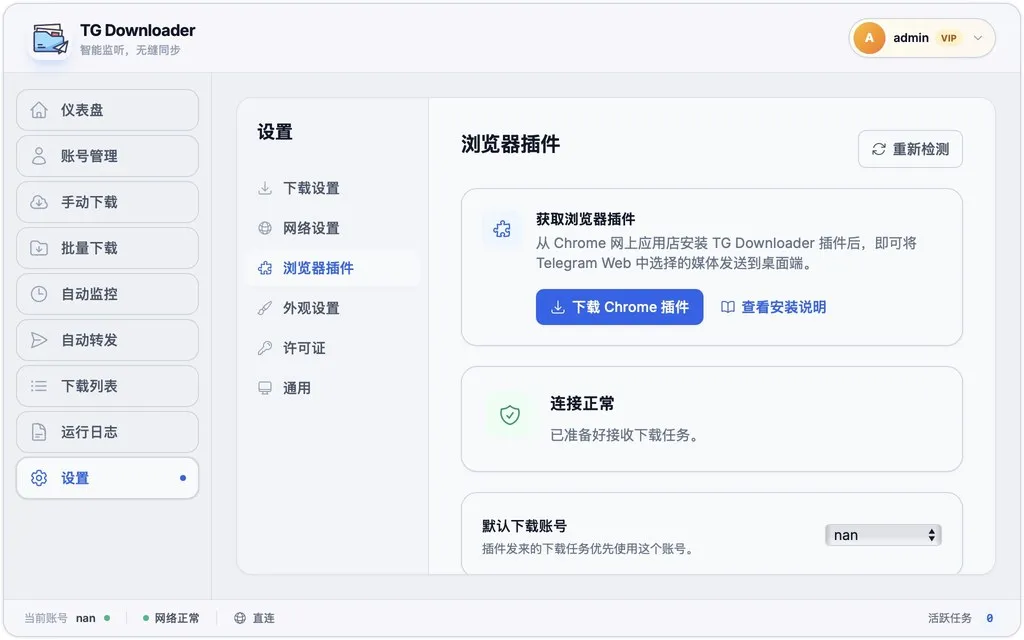
进入 设置 → 浏览器插件。
3. 安装 Chrome 插件
点 下载 Chrome 插件,在 Chrome 应用商店中完成安装。也可以直接从 插件介绍页 安装。
支持的浏览器包括 Chrome,以及 Edge、Brave、Opera 等 Chromium 浏览器。Telegram Web A 和 Web K 均支持。
4. 确认连接
回到 设置 → 浏览器插件,状态应显示 连接正常。
- 已显示 连接正常:无需再做其他操作。
- 显示 尚未连接:先确认插件已安装,然后点 立即连接。
- 显示 尚未检测到插件连接:点 重新检测。
5. 选择默认下载账号
在 默认下载账号 中选择批量任务优先使用的 Telegram 账号。选择 使用当前账号 时,插件任务会优先沿用桌面端当前账号。
如果目标账号没有加入对应群组,或登录已经失效,任务会失败。详细错误可以在下载列表和运行日志中查看。
在 Telegram Web 中下载
- 在 Chrome 中打开并登录 Telegram Web。
- 打开包含目标媒体的群组、频道或聊天。
- 点开视频、图片或文件,等待内容加载完成。
- 使用消息旁的 TG Downloader 下载按钮。
单个文件通常可以直接由浏览器保存。需要批量下载时:
- 在插件中开启批量选择。
- 勾选多个视频、图片或文件。
- 点 发送到桌面端。
- 回到 TG Downloader,在 下载列表 查看任务。
插件只会提交你明确选择的媒体。桌面端收到请求后会使用本机 Telegram 账号重新下载原始文件,而不是依赖网页中的临时地址。
权限与套餐
- 只能下载当前 Telegram 账号有权访问的消息。
- 插件不会绕过私有群组、受保护内容或账号限制。
- 批量发送到桌面端需要 Pro 套餐。
- 桌面端没有 Telegram 账号、账号登录失效或积分不足时,任务会失败并给出原因。
- 同一媒体被重复提交时,软件会尽量复用已有任务,避免重复下载。
连接或下载失败
状态一直显示未连接
- 确认 TG Downloader 正在运行,并且已经登录软件账号。
- 在 设置 → 浏览器插件 点 重新检测。
- 确认插件已启用;刚安装后可刷新 Telegram Web 或重启 Chrome。
- 确认使用的是 Chrome 或其他 Chromium 浏览器。
- 仍然失败时,重新安装插件并再次打开插件设置。
Telegram Web 中没有下载按钮
- 刷新 Telegram Web。
- 先点开消息中的媒体,等待加载完成。
- 确认正在使用 Telegram Web A 或 K。
- 不支持的媒体类型,以及当前账号无权访问的内容,不会显示下载按钮。
已发送到桌面端,但没有开始下载
依次检查:
- 下载列表中是否出现新任务。
- 默认下载账号是否可用,登录是否过期。
- 当前套餐是否包含批量下载。
- 账号是否已加入来源群组或频道。
- 运行日志中的 ERROR 记录。
插件的隐私说明见 Chrome 扩展隐私政策。